小E为大家准备了50+Excel快捷键
哈喽大家好!我是你们的小E~
下班前,我收拾好桌子,正准备离开。
突然,一个熟悉的身影出现在了我的面前,没错,他就是我的老板!
老板:我这里有个成绩表,你帮我弄好再下班吧。
(为什么!!!为什么是我!!!)

好吧,抱怨并不能解决问题,我挤出一个笑容:好的,我马上去做!(虽然我还是不太理解为什么我们老板会有成绩单???)
打开表格,左侧是成绩单,右侧是需要匹配的成绩。
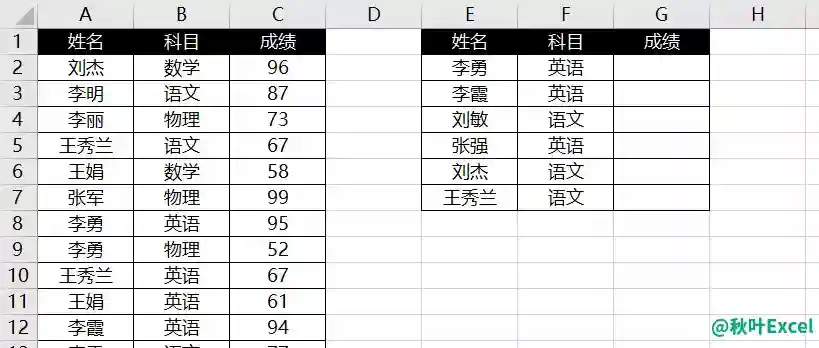
正当我想着用Vlookup匹配一下的时候,突然发现了一些猫腻。
平时我们用Vlookup的时候,查询的条件就是一个,但这份数据查询的条件有两个:「姓名」和「科目」。
不过这能难倒我嘛,Vlookup多条件查询,我有小妙招!
虽然匹配条件有两个,但是把它们合在一起查询,就是一个条件啦~
请看下面的图文操作~
操作步骤:
❶成绩前面插入辅助列,将第一行数据的姓名和科目合并在一个单元格里面,【Ctrl+E】快速填充数据。
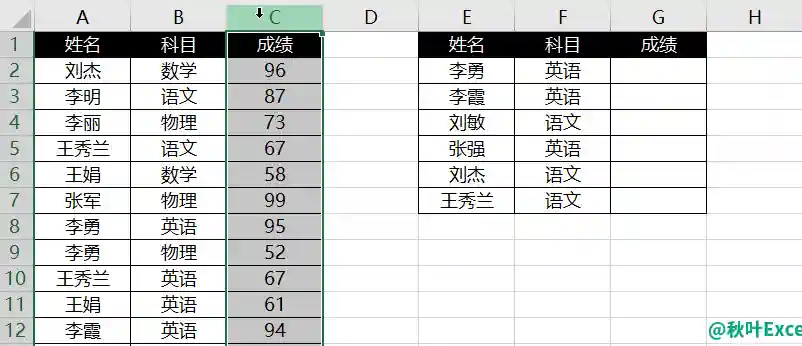
❷在H2单元格内输入:
=VLOOKUP(F2ampG2,C:D,2,0)
填充公式即可。
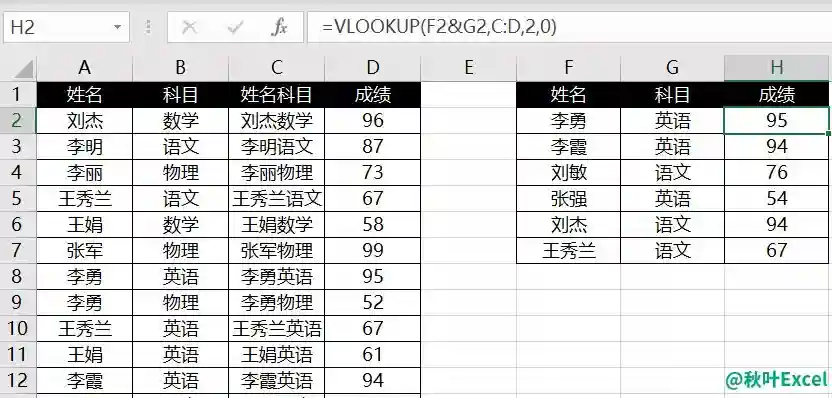
在以上公式中,将F2和G2单元格用「」连接在一起,作为查询条件,就可以在C:D区域中查询啦!
最后我们再来解释一下公式的运行逻辑。
Vlookup函数基本语法:
=Vlookup(查询对象,查询区域,返回第几列,匹配规则)
以H2单元格为例,
❶查询对象为「F2G2」,即「李勇英语」。
❷查询区域为「C:D」列,可以看到查询出的对应数据,如红框所示。
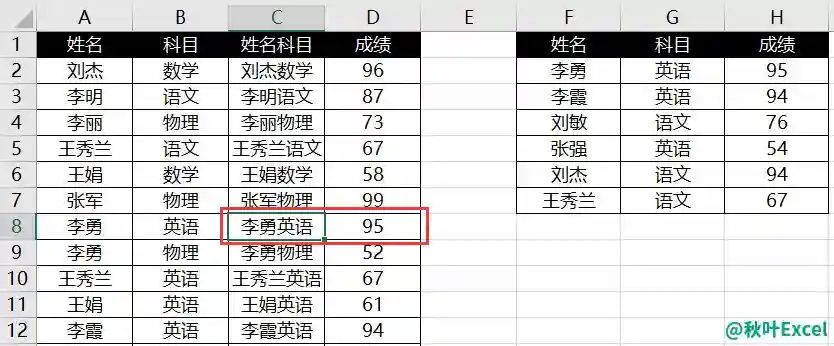
❸返回的结果是成绩,成绩在C:D中位于第2列,所以第三个参数为2。
❹匹配类型为精确匹配。
怎么样,你学会了吗?
小E为大家准备了50+Excel快捷键