安全启动(英文名为SecureBoot),是装有UEFI固件的较新PC上的一项重要安全功能,它可以保护计算机的启动过程,防止在启动过程中加载未签名的UEFI驱动程序和引导加载程序,以及阻止一些未经授权的软件,比如恶意软件。但是只有Windows8和Windows10具有安全启动证书,如果您需要在支持安全启动的PC上安装Windows7,则需要禁用安全启动。除此之外,还有一些情况需要禁用安全启动,比如您需要在PC上运行两个操作系统,使用USB或CD等外部设备在PC上启动Windows系统,使用Windows密码恢复工具启动Windows等,
需要注意的是,Windows11需要开启安全启动才能运行,这是微软声称为用户提供安全体验的Windows11的众多先决条件之一。因此请根据自己的实际情况决定是否要关闭安全启动。

安全启动(SecureBoot)设置位于UEFIBIOS菜单中,若想关闭安全启动,则需要先进入BIOS。下面将介绍两种可以进入UEFIBIOS的方法。
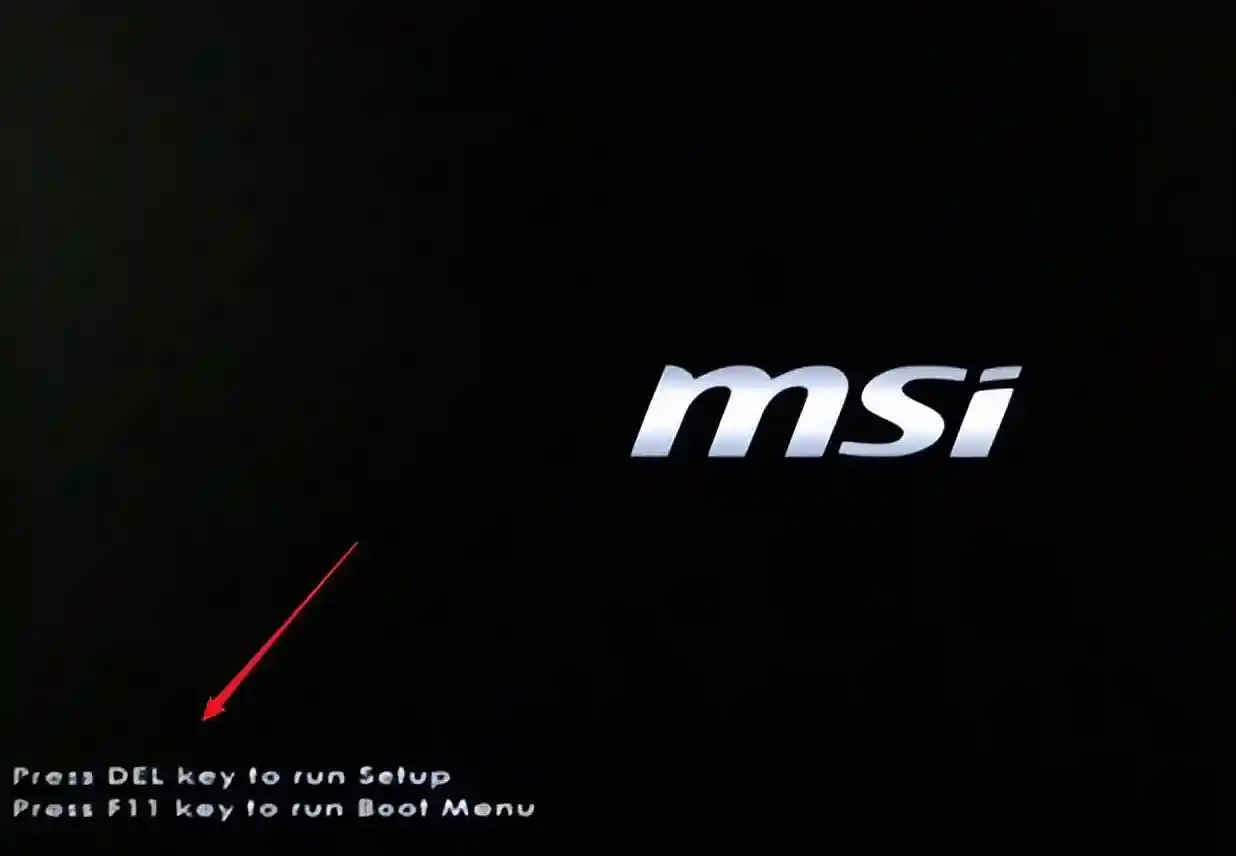
方法2:从Windows设置中进入UEFIBIOS
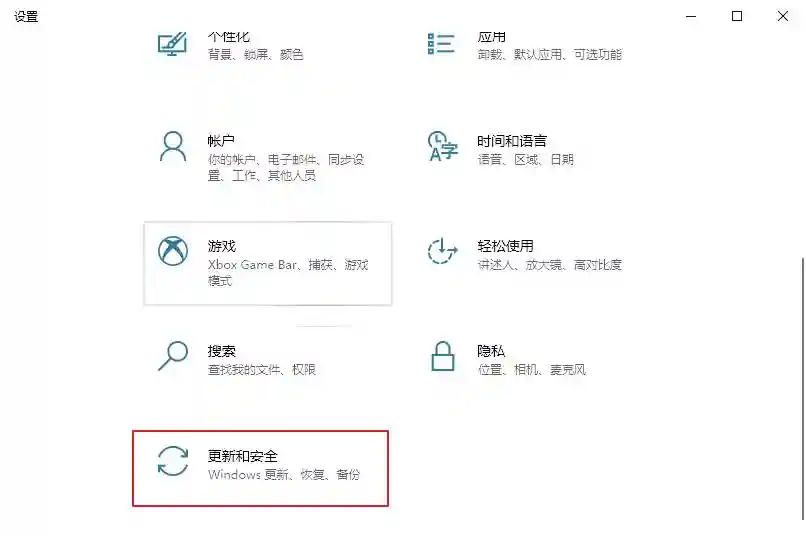
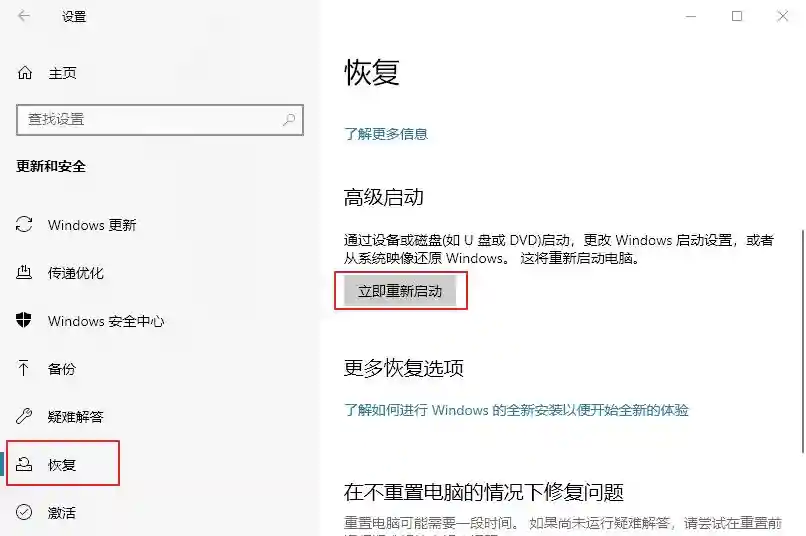
③接下来电脑将会重启进入到“选择一个选项”界面。选择【疑难解答】-【高级选项】-【UEFI固件设置】。之后电脑将重启并进入到UEFIBIOS设置界面。
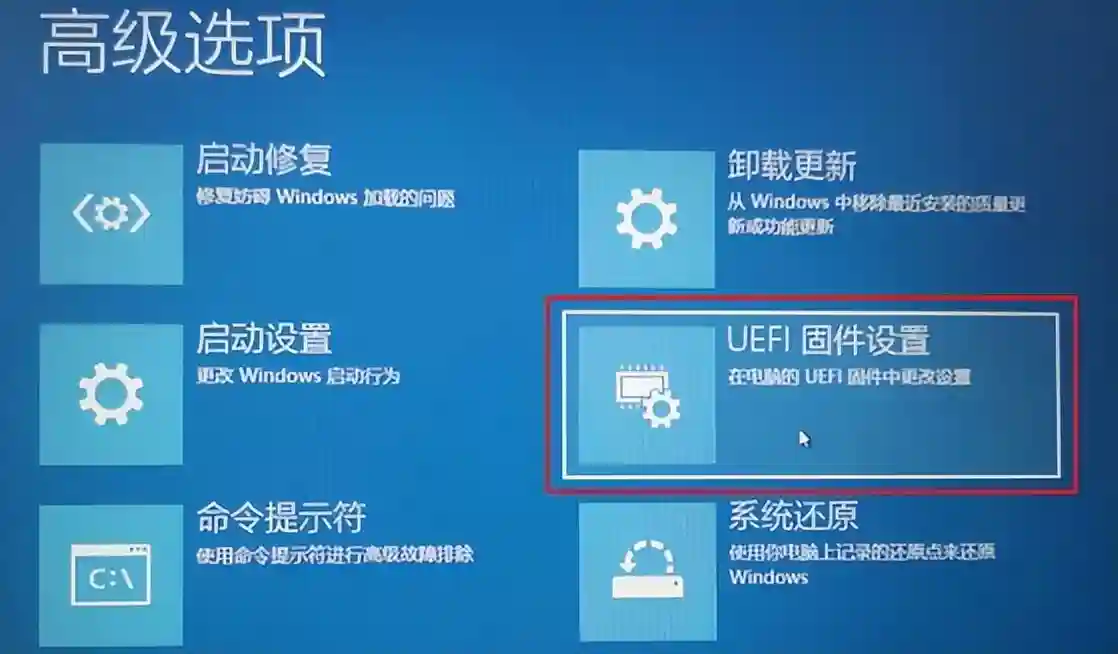
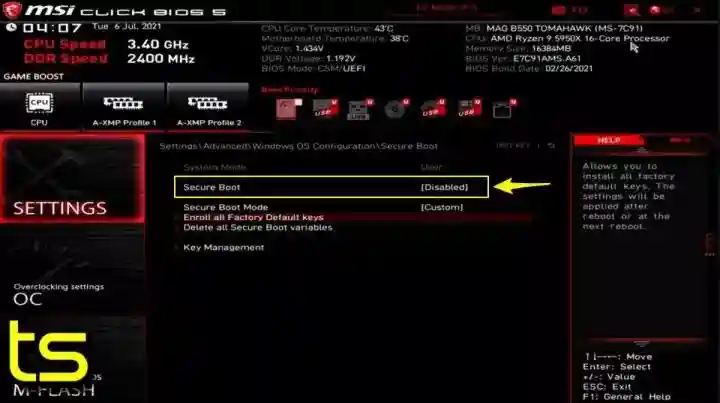
下面以MSI品牌为例介绍在UEFIBIOS禁用安全启动的步骤。
步骤1:进入到UEFIBIOS中以后,如果BIOS是处于EasyMode(简单模式),可以按【F7】进入高级模式(AdvancedMode)。
步骤2:跳转到【SETTINGS】(设置)【Advanced】(高级)【WindowsOSConfiguration】(Windows操作系统配置),之后将【SecureBoot】设置为【Disabled】。
步骤3:保存设置并重启电脑。
如果您无法在PC上禁用安全启动,可能是因为您的PC没有禁用它的选项,这取决于PC制造商是否添加该功能。因此,如果您在设备上找不到该选项,建议联系制造商寻求帮助。